


|
Кількість
|
Вартість
|
||
|
|
|||
У вас є сайт, але ви не знаєте, скільки людей на нього заходить, звідки приходять користувачі, які сторінки вони переглядають і що роблять після переходу? Запускаєте рекламу, займаєтесь SEO або ведете соціальні мережі, але фактично не бачите повної картини поведінки відвідувачів?
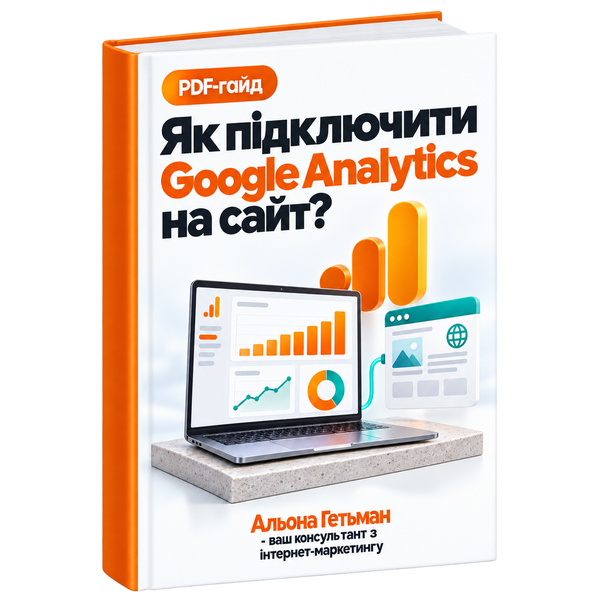
PDF-гайд «Як Підключити Google Analytics на Сайт» допоможе самостійно встановити та налаштувати Google Analytics 4 (GA4), щоб почати збирати дані про відвідування вашого сайту.
Це покрокова інструкція для власників сайтів, підприємців, маркетологів і початківців, яким потрібно підключити Google Analytics без складної технічної теорії.
Ви дізнаєтесь, як створити потрібні налаштування, отримати код або Google tag, додати його на сайт, перевірити роботу аналітики та переконатися, що дані надходять.
Не потрібно бути програмістом. Гайд створений так, щоб ви могли пройти весь процес крок за кроком і одразу повторювати дії на своєму сайті.
Для кого PDF-гайд по підключенню Google Analytics 4
Гайд підійде, якщо ви:
-
власник інтернет-магазину;
-
власник корпоративного сайту;
-
маєте сайт послуг;
-
створили лендинг;
-
запускаєте новий проєкт;
-
займаєтесь рекламою;
-
працюєте з Google Ads;
-
запускаєте Meta Ads;
-
займаєтесь SEO;
-
ведете контентний сайт або блог;
-
працюєте маркетологом;
-
налаштовуєте аналітику для клієнта;
-
хочете самостійно встановити Google Analytics 4;
-
не хочете наймати спеціаліста лише для базового підключення аналітики.
Особливо корисним гайд буде для тих, хто вже чув про GA4, але не розуміє, з чого почати і які саме налаштування потрібно зробити.
Які проблеми допоможе вирішити гайд по Google Analytics
Можливо, у вас зараз одна з таких ситуацій:
-
Google Analytics взагалі не підключений;
-
сайт працює, але ви не бачите статистику;
-
не знаєте, скільки людей заходить на сайт;
-
не розумієте, звідки приходять користувачі;
-
не бачите, які сторінки найпопулярніші;
-
запускаєте рекламу, але не бачите поведінку трафіку;
-
не знаєте, чи правильно встановлений код GA4;
-
створили обліковий запис, але дані не надходять;
-
не розумієте різницю між акаунтом, ресурсом і потоком даних;
-
не знаєте, де взяти ідентифікатор Google Analytics;
-
не розумієте, куди вставляти код;
-
боїтесь щось неправильно налаштувати;
-
відкриваєте GA4 і губитесь у великій кількості розділів.
Якщо хоча б кілька пунктів вам знайомі, цей гайд допоможе пройти базове налаштування послідовно.
Що ви дізнаєтесь із гайду «Як підключити Google Analytics на сайт»
У гайді покроково розбирається процес підключення Google Analytics 4.
Ви дізнаєтесь:
-
як почати роботу з Google Analytics;
-
як створити потрібний акаунт;
-
як створити ресурс GA4;
-
як налаштувати потік даних для сайту;
-
де знайти Measurement ID;
-
що таке Google tag;
-
як отримати код аналітики;
-
як додати Google Analytics на сайт;
-
як перевірити правильність встановлення;
-
як зрозуміти, чи надходять дані;
-
де дивитися перших користувачів;
-
що робити після базового підключення аналітики.
Замість десятків окремих статей і відео ви отримуєте одну послідовну інструкцію.
Як встановити Google Analytics 4 на сайт без програміста
Для багатьох власників сайтів найбільша проблема починається на словах:
«Встановіть тег на сайт».
Одразу виникають питання:
Де взяти цей тег?
Що саме копіювати?
Куди вставляти код?
Як зрозуміти, що все працює?
Чи можна щось зламати?
Гайд допоможе пройти цей етап без необхідності глибоко розбиратися у програмуванні.
Ви будете розуміти не лише що натиснути, а й навіщо виконується кожна основна дія.
Що таке Google Analytics 4 і навіщо він потрібен сайту
Без аналітики сайт фактично працює «всліпу».
Ви можете бачити заявки або продажі, але не розуміти весь шлях користувача.
Google Analytics допомагає аналізувати:
-
кількість користувачів;
-
відвідування сайту;
-
джерела трафіку;
-
рекламні переходи;
-
органічний пошук;
-
соціальні мережі;
-
популярні сторінки;
-
поведінку користувачів;
-
пристрої;
-
географію аудиторії;
-
взаємодію з сайтом.
Це базова інформація, без якої складніше оцінювати ефективність маркетингу.
Як зрозуміти, звідки приходять клієнти на сайт
Припустимо, ви одночасно використовуєте:
-
Google Ads;
-
Meta Ads;
-
SEO;
-
Instagram;
-
Facebook;
-
email;
-
прямі переходи.
Без системи аналітики складно зрозуміти, які канали реально приводять людей на сайт.
Після підключення Google Analytics у вас з’являється база для подальшого аналізу трафіку.
Це особливо важливо, якщо ви витрачаєте гроші на рекламу.
Як Google Analytics допомагає інтернет-магазину
Для e-commerce аналітика особливо важлива.
Власнику магазину недостатньо знати лише кількість оформлених замовлень.
Потрібно розуміти:
-
скільки людей заходить на сайт;
-
які категорії вони переглядають;
-
які товари викликають інтерес;
-
звідки приходить трафік;
-
які канали приводять користувачів;
-
як люди поводяться на сайті.
Підключення GA4 — це базовий крок перед більш детальним налаштуванням електронної торгівлі, подій і конверсій.
Як Google Analytics допомагає сайту послуг
Якщо у вас стоматологія, клініка, салон, СТО, маркетингова агенція, юридична компанія або інший бізнес послуг, вам також потрібно розуміти поведінку відвідувачів.
Наприклад:
-
які послуги переглядають найчастіше;
-
з яких каналів приходять користувачі;
-
які сторінки отримують трафік;
-
як змінюється відвідуваність;
-
які рекламні кампанії приводять людей на сайт.
Без базової аналітики багато рішень доводиться приймати наосліп.
Google Analytics є, але даних немає — гайд допоможе перевірити підключення
Окрема поширена ситуація:
Ви вже створили GA4.
Код начебто встановили.
Але відкриваєте Google Analytics — і не розумієте:
«Чому тут нічого немає?»
Гайд допоможе перевірити основні етапи підключення та зрозуміти, як переконатися, що система бачить відвідування сайту.
Це дозволяє швидше знайти проблему, якщо щось було пропущено під час налаштування.
Не плутайте підключення Google Analytics із налаштуванням конверсій
Підключення GA4 — це перший етап.
Спочатку потрібно зробити так, щоб Google Analytics взагалі отримував дані із сайту.
Після цього вже можна окремо налаштовувати:
-
події;
-
заявки;
-
покупки;
-
натискання на телефон;
-
відправлення форм;
-
переходи в месенджери;
-
інші конверсії.
Цей гайд допомагає закласти правильну базу для подальшої веб-аналітики.
Що ви отримаєте після підключення Google Analytics до сайту
Після проходження гайду ви будете розуміти:
-
як створена структура Google Analytics;
-
де знаходиться ваш ресурс GA4;
-
який потік даних підключений до сайту;
-
де знаходиться ідентифікатор;
-
як встановлений Google tag;
-
як перевірити надходження даних;
-
де шукати базову статистику.
Тобто замість ситуації:
«Google Analytics начебто є, але я взагалі не розумію, чи він працює»
у вас буде підключена система та розуміння її базової логіки.
Які дані ви зможете аналізувати після налаштування GA4
Після коректного підключення Google Analytics ви отримуєте основу для аналізу таких показників, як:
-
користувачі;
-
сеанси;
-
джерела трафіку;
-
канали;
-
сторінки входу;
-
перегляди;
-
залучення;
-
пристрої;
-
географія;
-
поведінка аудиторії.
А після додаткового налаштування подій та конверсій можливості аналітики стають ще ширшими.
Не потрібно дивитися десятки відео про встановлення Google Analytics
В інтернеті багато інформації про GA4.
Але для новачка це часто створює ще більше плутанини.
Одне відео показує один спосіб.
Інше — інший.
Третє зняте кілька років тому.
Четверте починається з термінів, які ви ще не знаєте.
Замість цього ви отримуєте структурований PDF-гайд, який можна відкрити та проходити у своєму темпі.
Не потрібно бути програмістом, щоб підключити Google Analytics
Цей гайд не створений для веброзробників.
Він створений для людини, яка думає:
«У мене є сайт. Мені потрібно бачити статистику. Як це зробити?»
Вам не потрібно попередньо знати:
-
JavaScript;
-
програмування;
-
складну веб-аналітику;
-
технічну документацію Google;
-
професійну термінологію.
Ви отримуєте послідовність дій, яку можна повторити на практиці.
Що дасть гайд власнику бізнесу
Після підключення Google Analytics у вас з’являється база для прийняття більш обґрунтованих маркетингових рішень.
Замість:
«Здається, відвідувачів стало більше»
ви можете дивитися дані.
Замість:
«Мабуть, реклама приводить людей»
можна аналізувати джерела трафіку.
Замість:
«Не знаю, які сторінки читають»
можна переглядати статистику контенту.
Гайд допомагає зробити перший крок від припущень до роботи з даними.
Що ви отримаєте після проходження PDF-гайду
Після виконання інструкції у вас буде:
-
створений та налаштований Google Analytics 4;
-
створений ресурс GA4;
-
налаштований потік даних для сайту;
-
знайдений потрібний Measurement ID;
-
встановлений Google tag;
-
підключений сайт;
-
перевірене надходження даних;
-
розуміння базової структури Google Analytics;
-
база для майбутнього налаштування подій і конверсій.
Головне — ви будете розуміти, що саме було зроблено і де це знаходиться.
Які проблеми вирішує PDF-гайд
Гайд стане корисним, якщо ви зараз думаєте:
«Як встановити Google Analytics на сайт?»
«Як підключити GA4?»
«Де взяти код Google Analytics?»
«Куди вставити Google tag?»
«Де знайти Measurement ID?»
«Чому Google Analytics не бачить мій сайт?»
«Як перевірити, чи працює GA4?»
«Чи потрібно наймати програміста?»
«З чого взагалі почати налаштування аналітики?»
Усі ці питання виникають у більшості людей, які вперше підключають аналітику.
Саме тому гайд побудований як послідовна інструкція від початку до перевірки результату.
PDF-гайд «Як Підключити Google Analytics на Сайт» — налаштуйте GA4 самостійно
Якщо сайт працює без аналітики, ви втрачаєте важливу інформацію про своїх відвідувачів і ефективність маркетингових каналів.
PDF-гайд допоможе вам пройти базове налаштування Google Analytics 4 (GA4) без необхідності самостійно збирати інформацію по різних джерелах.
Замість питання:
«Як підключити Google Analytics і чи правильно я все зробив?»
у вас буде зрозуміла послідовність дій, налаштований збір даних і база для подальшої роботи з веб-аналітикою.
Відкривайте гайд, проходьте крок за кроком і починайте бачити, що насправді відбувається на вашому сайті.